Несколько операций одной фразой
Назовите расходы и доходы одной фразой. ИИ выделит отдельные операции и предложит категории. Проверьте результат и сохраните все записи вместе.
АВТОМАТИЧЕСКИЙ УЧЁТ РАСХОДОВ
Платите как обычно.
Budget AI запишет расходы за вас.
Есть бесплатная версия без пробной подписки.
Автоматический учёт на iPhone и Android.
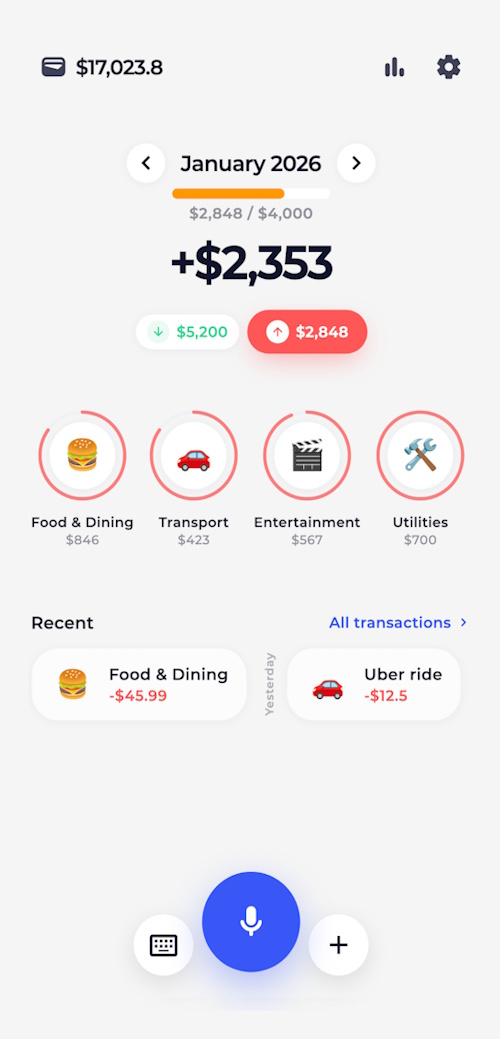
Без логина и пароля от банка
ИИ определит категорию
Все расходы — в одном месте
КАК РАБОТАЕТ АВТОУЧЁТ
Выберите источники платежей и пройдите настройку. Budget AI будет добавлять расходы автоматически.
На iPhone — Apple Pay, СМС и уведомления. На Android — уведомления банков и кошельков.
Пройдите настройку в Budget AI: «Команды» на iPhone или доступ к уведомлениям на Android.
Приложение распознает платёж и запишет сумму, категорию и счёт.
ИИ определяет категорию по данным платежа. Если включено запоминание, после подтверждения Budget AI сохранит категорию для этого магазина и счёт для карты. Эти настройки будут применяться к следующим операциям.
Добавляйте свои категории, подкатегории и подсказки для распознавания.
На iPhone: Apple Pay и СМС — с iOS 17, уведомления приложений — с iOS 27. На Android выберите приложения банков и разрешите Budget AI доступ к уведомлениям и работу в фоне. Автоучёт доступен с Premium; обработка ИИ требует согласия и подключения к интернету.
ВОЗМОЖНОСТИ ПРИЛОЖЕНИЯ
Добавляйте доходы и расходы голосом, по чеку или вручную. Планируйте бюджет и отслеживайте траты по категориям.
Назовите расходы и доходы одной фразой. ИИ выделит отдельные операции и предложит категории. Проверьте результат и сохраните все записи вместе.
Сфотографируйте чек, отправьте скриншот платежа или загрузите банковскую выписку. ИИ извлечёт операции и предложит категории — останется проверить суммы, даты и счета перед добавлением в бюджет.
Создавайте несколько бюджетов: отдельные лимиты для важных категорий и общая сумма для остальных. Следите за остатком, планируйте будущие месяцы и настройте начало финансового месяца под зарплату.
Сравнивайте доходы и расходы на графиках, просматривайте отчёты и календарь операций. Фильтруйте данные по счетам и категориям, учитывайте запланированные платежи в прогнозе баланса.
Наличные, карты и накопления на отдельных счетах, включая криптовалютные. Объединяйте счета в группы, записывайте переводы и смотрите общий баланс в удобной валюте.
ВИДЖЕТЫ
Виджеты на iPhone и Android показывают доходы, расходы и разницу за финансовый месяц. Запускайте голосовой ввод и сканер прямо с рабочего стола; виджет учитывает тему приложения и настройку скрытия баланса.
Импорт и экспорт CSV. Резервные копии для переноса на другой телефон.
Записи на устройстве. Блокировка по PIN-коду или биометрии.
Настройте повторение для аренды, подписок, зарплаты и других операций.
СОВЕТЫ ПО УЧЁТУ
Записывайте траты хотя бы неделю, включая мелкие покупки. Посмотрите, какие категории занимают больше всего в бюджете.
Отдельно учитывайте жильё, счета и подписки. Лимиты на повседневные покупки задавайте с учётом этих расходов.
Сравните расходы с планом, проверьте категории и скорректируйте лимиты на следующий период.
РАЗВИВАЕМ BUDGET AI
Эти функции находятся в разработке и пока недоступны.
Вопросы о своих расходах, разбор привычек и помощь с бюджетом в диалоге.
Актуальные записи на нескольких устройствах.
Накопления на важные покупки и отслеживание прогресса.
Расширенные планы с учётом будущих доходов, платежей и целей.
Подключение своих сервисов и внешних источников данных.
На iPhone автоматизации «Команд» передают данные Apple Pay, СМС или уведомлений в Budget AI. На Android приложение само получает уведомления выбранных банков после настройки доступа. ИИ распознаёт платёж и подбирает категорию и счёт. Подключать банковский аккаунт не нужно.
ИИ использует данные платежа, а вы можете уточнить результат. При включённом запоминании подтверждённые категории магазинов и привязки карт к счетам сохраняются для следующих операций. Для распознавания голосом и по фото также можно задать свои правила категорий.
В настройках Budget AI откройте «Автоматический учёт», разрешите доступ к уведомлениям и выберите приложения банков или кошельков. ИИ извлекает данные платежа, определяет категорию и счёт, а приложение сохраняет операцию в фоне. Можно настроить слова-фильтры, заголовок уведомления и счёт для каждого источника. Пошаговая настройка Android.
Да. Например: «Обед 500 рублей, такси 300, получил 15 тысяч за проект». ИИ разделит доходы и расходы и предложит категории. Проверьте суммы, даты и счета в одном окне и подтвердите записи вместе. При необходимости можно отредактировать сам распознанный текст.
Да. Загрузите банковскую выписку в формате PDF, CSV или TXT либо отправьте изображения и скриншоты операций. Сканер также распознаёт фотографии чеков. ИИ извлечёт операции и предложит категории; перед сохранением проверьте суммы, даты и счета. Допустимый размер файла и другие ограничения указаны в приложении.
На совместимых iPhone используйте Siri, кнопку действия или касание задней панели с командами Budget AI. Из других приложений можно отправить текст, изображение или поддерживаемый документ через «Поделиться». На Android ссылки Budget AI позволяют сразу запустить голосовой ввод, сканер или открыть форму новой операции из Tasker и MacroDroid.
Да. Распознайте данные своим ИИ или правилами сценария, затем передайте готовую сумму, тип операции, категорию, подкатегорию, счёт и валюту. На iOS используйте Log Transaction в «Командах», на Android — ссылки добавления операции или списка. Готовые операции сохраняются без повторного распознавания. Обработка выбранным внешним ИИ регулируется условиями этого сервиса.
Проверьте очередь, доступ Premium, согласие на обработку ИИ и фильтры. На Android в диагностике видны состояние доступа к уведомлениям и последние фоновые запуски; проверьте также ограничения батареи. При восстановлении сети Android повторяет обработку автоматически. На iPhone проверьте запуск «Команд» и откройте Budget AI для повторной обработки очереди.
Да. В настройках автоучёта есть отдельные правила для ИИ и запомненные связи магазинов с категориями и подкатегориями, карт — со счетами. Их можно редактировать. Для собственных сценариев Android передавайте нужные категорию, подкатегорию и счёт прямо в ссылке.
Budget AI — трекер расходов и доходов с ИИ и планировщик личного бюджета для iPhone и Android. Он помогает учитывать ежедневные покупки, наличные, зарплату, подписки и счета в разных валютах. Операции можно добавлять автоматически на iPhone и Android, голосом, по чеку, текстом или вручную.
Виджеты на iPhone и Android показывают доходы, расходы и разницу за финансовый месяц. Запускайте голосовой ввод и сканер прямо с рабочего стола; виджет учитывает тему приложения и настройку скрытия баланса. На iOS 17+ есть кнопки ввода на экране блокировки, а на iOS 18+ — элементы управления для Пункта управления и кнопки действия.
Да. Выберите день начала финансового месяца. Создавайте несколько бюджетов со своими категориями и валютой: задавайте отдельные лимиты, а остальные категории объединяйте общей суммой. Перерасход уменьшает доступный остаток. Можно смотреть прошлые результаты и планировать месяцы на два года вперёд.
Создайте повторяющуюся операцию для аренды, подписки, зарплаты или другого регулярного платежа. Запланированные операции видны в календаре; их можно включить в прогноз баланса. Повторяющиеся операции доступны в Premium. Распознанную операцию можно связать с существующим регулярным платежом при подтверждении, чтобы учесть оплату и убрать ожидающий дубль.
Да. Создавайте отдельные счета для наличных, карт и накоплений в разных валютах, в том числе криптовалютах. Счета можно группировать, переводы — учитывать отдельно, а общий баланс — смотреть в выбранной валюте.
Посмотрите разбивку по категориям, графики доходов и расходов и отчёты за нужный период. Фильтры по счетам, категориям и подкатегориям позволяют выделить нужные траты или исключить их. В истории и календаре можно перейти к отдельным операциям.
Загрузите CSV-файл и сопоставьте столбцы даты, суммы, счёта и категории. Перед импортом проверьте записи и возможные дубликаты. Рекомендуем сначала сохранить резервную копию. PDF-выписку можно передать ИИ-сканеру.
Да. Экспортируйте операции в CSV с фильтрами по периоду, счетам и категориям. Настройки формата помогают подготовить файл для Excel и других таблиц. Файл резервной копии позволяет восстановить записи в Budget AI на другом устройстве.
Начать можно без регистрации и подключения банка. Счета, категории и операции хранятся на устройстве. ИИ-функции передают нужные для распознавания текст, изображения или документы сервисам обработки; для них требуется интернет. Доступ к приложению можно защитить PIN-кодом или биометрией. Подробнее о конфиденциальности.
Budget AI можно попробовать бесплатно, без подписки и запуска пробного периода. В бесплатной версии есть ограничения на счета, категории и использование ИИ.
Premium открывает автоматический учёт, регулярные операции, правила категорий для ИИ, блокировку приложения и экспорт CSV.
Для Premium предусмотрен бесплатный пробный период в доступных предложениях. Его наличие, длительность и последующая стоимость указаны в приложении до оформления. После триала подписка автоматически продлевается платно по указанной цене, если её не отменить.
Эти функции в разработке. Планируем чат с ИИ о ваших финансах, облачную синхронизацию между устройствами, финансовые цели, расширенное умное планирование и добавление операций по API. Пока для переноса данных используйте резервные копии, для своих автоматизаций — доступные ссылки Budget AI.

BUDGET AI ДЛЯ IPHONE И ANDROID
Попробуйте Budget AI бесплатно — без регистрации, подписки и запуска триала.
В доступных предложениях есть бесплатный пробный период Premium. Условия — в приложении.
Для автоучёта нужен Premium и настройка на iPhone или Android.